Żeby zrobić stronę internetową bez programowania, wystarczy 8 kroków: określ cel, wybierz domenę, zbuduj stronę w kreatorze, dopasuj wygląd, dodaj treści, ustaw podstawowe SEO, sprawdź i opublikuj, a potem zadbaj o promocję. W kreatorze stron www WebWave prostą stronę firmową opublikujesz w jeden dzień. Cały proces pokażę Ci na przykładzie strony szkoły językowej z Gdyni.
TWORZENIE STRONY
Jak zrobić stronę internetową? 8 kroków od pomysłu do publikacji

Na czym zrobić stronę internetową? 3 sposoby
Stronę internetową możesz zrobić na trzy sposoby: w kreatorze stron, na WordPressie albo zlecając ją agencji. Kreator jest najszybszy i nie wymaga kodowania. WordPress daje więcej wtyczek kosztem konfiguracji i aktualizacji, a agencja zdejmuje z Ciebie pracę, ale kosztuje najwięcej.
Która droga jest dla Ciebie? Porównaj je w tabeli:
| Kreator stron (WebWave) | WordPress | Agencja lub freelancer | |
|---|---|---|---|
| Wiedza techniczna | żadna, edytor „przeciągnij i upuść” | średnia: hosting, motyw, wtyczki | żadna |
| Czas do publikacji | od 1 dnia do 1 tygodnia | 2-6 tygodni | 4-12 tygodni |
| Koszt startowy | od 23 zł netto/mies. przy płatności rocznej (39 zł przy miesięcznej), domena .pl na 1. rok w cenie planu | 500-2000 zł (hosting, domena, motyw, wtyczki) | 5000-30 000 zł |
| Kto ma kontrolę | Ty, zmiany w kilka minut | Ty, ale aktualizacje też są na Twojej głowie | wykonawca, każda zmiana to kolejne zlecenie |
| Dla kogo | małe firmy, freelancerzy, twórcy | osoby z czasem na konfigurację | firmy z dużym budżetem i nietypowymi potrzebami |
Widełki pochodzą z naszego zestawienia ile kosztuje strona internetowa, w którym znajdziesz też koszty utrzymania przez 3 lata.
Masz małą firmę i chcesz zacząć szybko? Kreator daje najlepszy stosunek czasu i kosztów do efektu. Z kolei jeśli wolisz, żeby wykonanie strony internetowej wziął na siebie ktoś inny, przeczytaj, jak przygotować zlecenie wykonania strony, żeby uniknąć nieporozumień.
WebWave czy WordPress? Porównanie krok po krokuW dalszej części pokazuję budowę strony w kreatorze WebWave, bo to droga, którą przejdziesz samodzielnie w jeden dzień.
Krok 1. Określ cel strony i zaplanuj podstrony
Zanim otworzysz edytor, zapisz jednym zdaniem, co strona ma robić: zbierać zapytania, sprzedawać czy pokazywać portfolio. Od celu zależy lista podstron. Mała firma usługowa zwykle potrzebuje 4-5 podstron: strony głównej, oferty, O nas, kontaktu i polityki prywatności.
Jak dobrać podstrony do typu strony? Skorzystaj z tej ściągi:
| Typ strony | Cel | Niezbędne podstrony |
|---|---|---|
| Strona firmowa | zapytania od klientów | strona główna, oferta, O nas, kontakt, polityka prywatności |
| Portfolio | pokazanie prac | galeria projektów, opisy wybranych realizacji, referencje, kontakt |
| Sklep internetowy | sprzedaż online | kategorie, karty produktów, koszyk, dostawa i zwroty, regulamin |
| Landing page | jedna konkretna akcja | jedna strona: korzyści, dowód społeczny, formularz lub przycisk |
Masz już listę? Rozpisz ją w prostej mapie strony, czyli schemacie, który pokazuje, jak podstrony łączą się w menu. Przy projektowaniu strony głównej pomoże Ci poradnik o tym, jak zaplanować układ strony głównej.
Chcesz mieć pewność, że niczego nie pomijasz? Pełną listę bloków, od nagłówka po stopkę, znajdziesz w artykule o tym, jakie są elementy strony internetowej.
Nie pomijaj też formalności. Jeśli zbierasz dane przez formularz, potrzebujesz polityki prywatności zgodnej z RODO.
Krok 2. Wybierz domenę i hosting
Dobra domena jest krótka, łatwa do wpisania i bez cyfr ani myślników. Dla polskiej firmy najbezpieczniejsza jest końcówka .pl. WebWave zapewnia hosting i certyfikat SSL w każdym planie płatnym, więc nie musisz konfigurować serwera.
Zanim zarejestrujesz adres, sprawdź go według 5 zasad:
- Długość: im krótsza nazwa, tym mniej literówek przy wpisywaniu.
- Pisownia: unikaj slangu, skrótów, cyfr i myślników, które trzeba dyktować.
- Spójność z marką: najlepiej, gdy domena brzmi jak nazwa firmy.
- Lokalizacja: przy biznesie lokalnym możesz dodać nazwę miasta.
- Końcówka: .pl dla rynku polskiego, .com lub .eu dla działalności międzynarodowej.
Więcej podpowiedzi i przykładów znajdziesz w poradniku, jak wybrać nazwę domeny.
A co z hostingiem? To miejsce na serwerze, dzięki któremu strona jest dostępna w sieci. W WebWave hosting, SSL (czyli kłódka przy adresie, która daje klientom poczucie bezpieczeństwa), kopie zapasowe i monitoring są w cenie planu. Do tego przy pierwszym planie rocznym dostajesz domenę .pl na pierwszy rok w cenie planu. Masz już domenę u innego dostawcy? Podłączysz ją w kilku kliknięciach.
Krok 3. Zbuduj stronę: kreator AI, szablon albo od zera
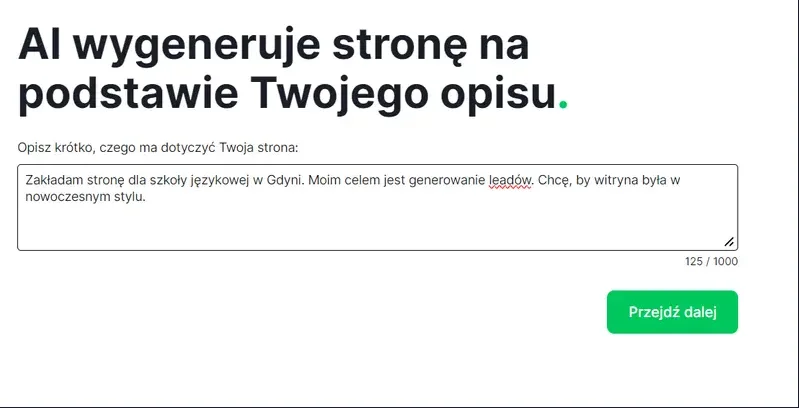
W WebWave zbudujesz stronę na trzy sposoby. Kreator AI generuje gotową stronę z podstronami i tekstami na podstawie krótkiego opisu. Szablon daje profesjonalny, responsywny projekt do edycji, a pusta strona pozwala zaprojektować wszystko samodzielnie.
Który sposób wybrać? Porównaj je:
| Sposób | Czas do pierwszej wersji | Kontrola nad projektem | Dla kogo |
|---|---|---|---|
| Kreator AI | kilka minut | duża: każdy element edytujesz ręcznie lub z Asystentem AI | osoby, które chcą szybko wystartować |
| Szablon | kilka godzin | duża: podmieniasz treści, zdjęcia i kolory | osoby, które wiedzą, jaki styl im odpowiada |
| Pusta strona | kilka dni | pełna: sama układasz sekcje i elementy | osoby z własną wizją lub projektem graficznym |
Jak to działa w praktyce? W kreatorze stron AI wpisujesz krótki opis firmy i wybierasz jeden z proponowanych stylów. WebWave generuje stronę z podstronami, zdjęciami i tekstami, a Asystent AI pozwala potem dodać kolejne sekcje jednym poleceniem. Wszystkie projekty są od razu przygotowane na telefon.
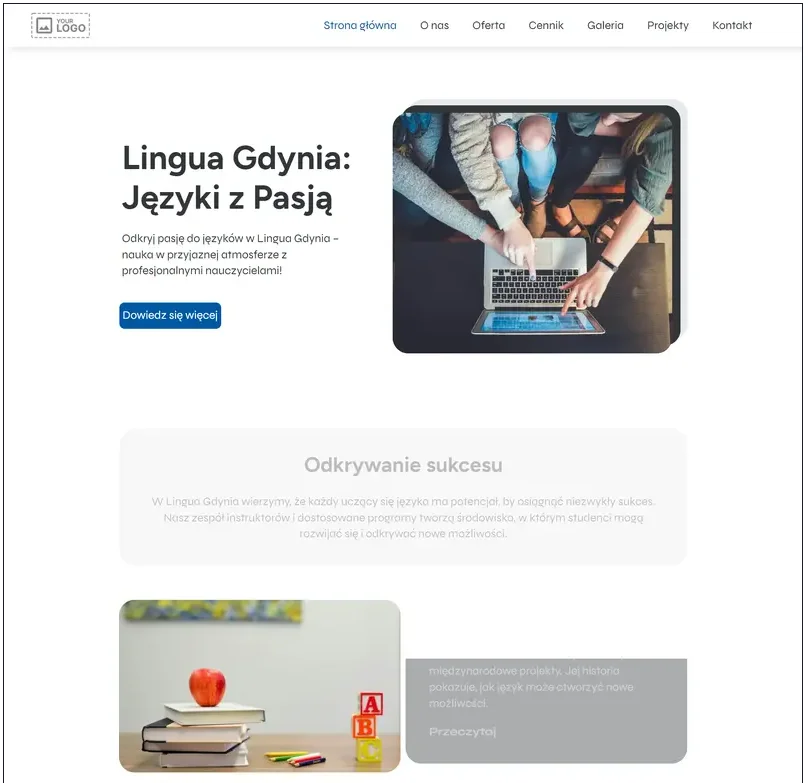
Wolisz zacząć od gotowego projektu? Wśród szablonów stron WebWave znajdziesz projekty dla usług, edukacji, portfolio i sklepów, zaprojektowane przez grafików i dopasowane do ekranów smartfonów.
Jak szkoła językowa Chatschool zbudowała na WebWave stronę, która generuje 80% zapytańKrok 4. Dopasuj wygląd do marki
Wygląd strony opiera się na 4 elementach: kolorach, fontach, logo i faviconie. Jeśli korzystasz z szablonu lub kreatora AI, WebWave dobiera je za Ciebie. Wtedy wystarczy, że podmienisz je na barwy i znak swojej firmy.
Zanim zaczniesz projektować stronę internetową po swojemu, przejdź tę listę:
- Kolory: 1 kolor główny, 1-2 uzupełniające i neutralne tło. Podpowiedzi znajdziesz w artykule o tym, jak dobrać kolory na stronie internetowej.
- Fonty: maksymalnie 2 kroje, czytelne na telefonie. Kroje bezszeryfowe zwykle sprawdzają się dobrze na ekranach. Więcej o doborze krojów przeczytasz w poradniku o typografii w web designie.
- Logo: jeśli go nie masz, przygotuj je w zewnętrznym narzędziu. Pomoże Ci zestawienie generatorów logo AI.
- Favicon: mała ikonka na karcie przeglądarki. W WebWave dodasz favicon w ustawieniach strony (otwiera się w nowej karcie).
Spójność jest ważniejsza niż oryginalność. Te same kolory i fonty na wszystkich podstronach sprawiają, że strona wygląda profesjonalnie i buduje zaufanie.
Krok 5. Napisz treści, które odpowiadają na pytania klientów
Dobre treści na stronie odpowiadają na pytania, które klienci zadają Ci przez telefon i w mailach. Zacznij od listy tych pytań, a nie od opisu firmy. Każda podstrona powinna odpowiadać na inne pytanie: co oferujesz, ile to kosztuje, dlaczego Ty i jak się skontaktować.
Skąd wziąć tematy? Sprawdź 4 źródła:
- Rozmowy z klientami: zapisz pytania, które powtarzają się w mailach i wiadomościach.
- Wyniki Google: sekcja „Inni pytali też” pokazuje, czego szukają ludzie w Twojej branży.
- Strony konkurencji: zobacz, jakie informacje pokazują w ofercie i FAQ.
- Narzędzia AI: Asystent AI w WebWave napisze nagłówki i opisy sekcji na podstawie Twojej oferty.
Pisz krótko i konkretnie. Nagłówek mówi, co klient zyska, a akapit podaje fakty: ceny, terminy, zakres usługi. Na końcu każdej sekcji dodaj jeden wyraźny przycisk z wezwaniem do działania, na przykład „Zapisz się na lekcję próbną”.
Chcesz, żeby tekst dobrze radził sobie także w Google? Metodę krok po kroku opisuje poradnik, jak pisać teksty SEO.
Krok 6. Skonfiguruj podstawowe SEO
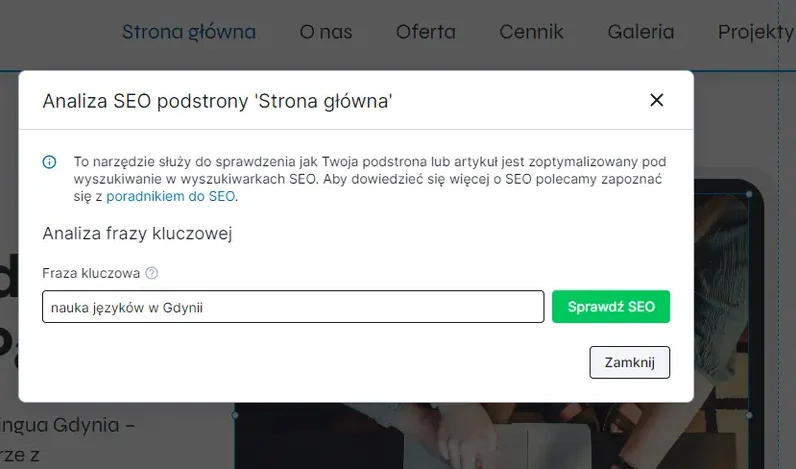
Podstawowe SEO to 6 czynności: unikalny title i meta description na każdej podstronie, opisy alt obrazów, linki między podstronami, zgłoszenie strony w Google Search Console, sprawdzenie w SEO Analyzerze WebWave i test widoku mobilnego. Wszystkie ustawisz w panelu WebWave bez kodowania.
Przejdź przez tę checklistę:
- ☐ Title i meta description: title ma ok. 50-60 znaków (limit to ok. 580 px) i zawiera główną frazę. Meta description ma ok. 150-160 znaków i zachęca do kliknięcia.
- ☐ Tekst alternatywny SEO: kliknij obraz, wybierz „Ustawienia obrazu” i opisz, co widać na zdjęciu.
- ☐ Linkowanie wewnętrzne: łącz podstrony opisowymi linkami, na przykład „kurs angielskiego dla dorosłych” zamiast „kliknij tutaj”.
- ☐ Google Search Console: zgłoś stronę i mapę witryny. Pomoże Ci poradnik Google Search Console.
- ☐ SEO Analyzer: w ustawieniach SEO podstrony kliknij „Zrób analizę SEO”, wpisz frazę i popraw wskazane elementy.
- ☐ Widok mobilny: w Panelu Webmastera przełącz podgląd na telefon i sprawdź każdą podstronę. Zasady znajdziesz w artykule o tym, jak zrobić stronę responsywną.
Krok 7. Sprawdź stronę i opublikuj
Przed publikacją sprawdź 4 rzeczy: linki, tekst, widok na różnych urządzeniach i szybkość ładowania. Test zajmuje około godziny, a oszczędza wpadek przy pierwszych klientach. Poproś też znajomą osobę, żeby przeszła stronę jak klient.
Przejdź tę listę po kolei:
- Kliknij każdy link i przycisk, a potem wyślij testowe zgłoszenie przez formularz.
- Przeczytaj treści na głos i popraw literówki.
- Otwórz stronę na komputerze, tablecie i telefonie.
- Sprawdź szybkość w Google PageSpeed Insights. Celuj w dobre wyniki Core Web Vitals, czyli wskaźników szybkości i stabilności strony: LCP do 2,5 s, INP do 200 ms i CLS do 0,1.
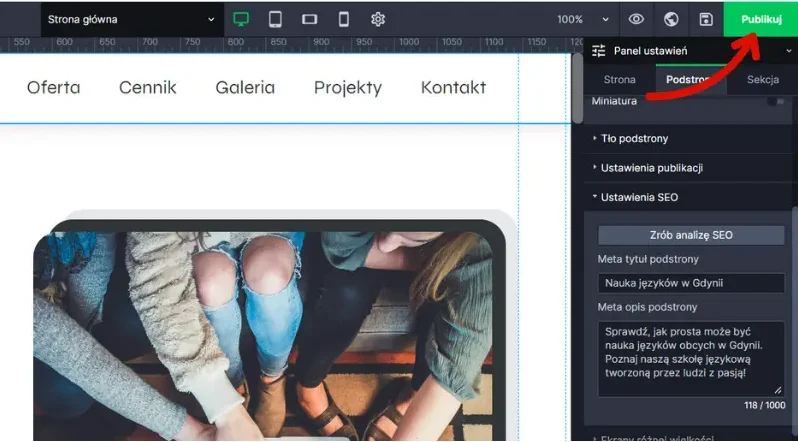
Wszystko działa? Kliknij przycisk „Publikuj” w prawym górnym rogu Panelu Webmastera. Strona od razu pojawi się pod Twoim adresem.
Krok 8. Po publikacji: promocja i regularne aktualizacje
Po publikacji strona potrzebuje ruchu i świeżych treści. Zacznij od kanałów, które nie wymagają dużego budżetu, a potem co miesiąc sprawdzaj wyniki. Regularnie aktualizowana strona zyskuje zaufanie klientów i wyszukiwarek.
Na start wybierz 3-4 kanały z tej listy:
- Profil Firmy w Google: dodaj adres strony do wizytówki. Jak ją założyć, dowiesz się z poradnika o wizytówce Google.
- Media społecznościowe: wybierz 1-2 platformy, na których są Twoi klienci, i linkuj do strony w każdym profilu.
- Newsletter: zbieraj adresy przez formularz i wysyłaj nowości raz w miesiącu.
- Reklamy płatne: Google Ads pozwala szybko przetestować zainteresowanie ofertą.
- Blog: 1-2 artykuły miesięcznie odpowiadające na pytania klientów budują widoczność w Google.
Co miesiąc zajrzyj też do statystyk. Sprawdź, skąd przychodzą odwiedzający i które podstrony prowadzą do kontaktu. Pomoże Ci w tym przewodnik po Google Analytics 4. Raz na kwartał zaktualizuj ceny, ofertę i zdjęcia.
Ile czasu zajmuje zrobienie strony internetowej?
Prostą stronę wizytówkę w kreatorze z AI lub z szablonu zrobisz w kilka godzin, a rozbudowaną stronę firmową z blogiem w kilka dni. Najwięcej czasu zajmują zwykle treści i zdjęcia, a nie sama budowa.
Tak wygląda orientacyjny podział czasu dla strony firmowej z 5 podstronami:
| Etap | Czas |
|---|---|
| Cel i plan podstron | 30-60 minut |
| Domena i plan | 15 minut |
| Pierwsza wersja z kreatora AI | kilka minut |
| Wygląd i dopasowanie do marki | 1-2 godziny |
| Treści i zdjęcia | 2-4 godziny |
| SEO, testy i publikacja | 1-2 godziny |
Chcesz skrócić ten czas? Przygotuj teksty, logo i zdjęcia jeszcze przed rejestracją. Wtedy w kreatorze zajmiesz się tylko budową.
Podsumowanie
Wiesz już, jak zrobić stronę internetową samodzielnie: od celu i domeny, przez budowę w kreatorze, po SEO, publikację i promocję. Nie potrzebujesz programisty ani dużego budżetu, tylko planu i jednego dnia pracy. Chcesz sprawdzić to w praktyce? Załóż konto w WebWave i przetestuj kreator przez 14 dni bez podawania karty kredytowej. Na pewno Ci się uda.
Najczęstsze pytania
Czy można samemu zrobić stronę internetową?
Tak. W kreatorze stron, takim jak WebWave, zrobisz stronę bez znajomości kodu. Masz 3 sposoby: kreator AI generuje stronę z opisu w kilka minut, szablon daje gotowy projekt do edycji, a pusta strona pozwala zaprojektować wszystko samodzielnie w edytorze „przeciągnij i upuść”.
Ile kosztuje zrobienie strony internetowej?
Koszt zależy od sposobu. Strona w kreatorze WebWave to abonament od 23 zł netto miesięcznie przy płatności rocznej (39 zł przy miesięcznej) z hostingiem, SSL i domeną na pierwszy rok. Samodzielny WordPress to 500-2000 zł na start, a agencja 5000-30 000 zł. Szczegółowe wyliczenia znajdziesz w artykule o kosztach strony internetowej.
Jak zrobić stronę internetową za darmo?
W WebWave przez 14 dni zbudujesz i przetestujesz stronę bez podawania karty kredytowej. W tym czasie masz dostęp do kreatora AI, szablonów i edytora. Żeby opublikować stronę pod własną domeną, wybierasz plan płatny. Szczegóły opisaliśmy w artykule o tym, jak działa 14-dniowy okres próbny WebWave.
Ile czasu zajmuje zrobienie strony internetowej?
Prostą stronę wizytówkę w kreatorze z AI lub z szablonu zrobisz w kilka godzin. Rozbudowana strona firmowa z blogiem zajmie kilka dni. Najwięcej czasu pochłaniają treści i zdjęcia, dlatego warto przygotować je przed rozpoczęciem pracy w kreatorze.
Jak stworzyć stronę internetową dla firmy?
Zacznij od celu, na przykład zbierania zapytań. Mała firma usługowa potrzebuje zwykle 5 podstron: strony głównej, oferty, O nas, kontaktu z formularzem i polityki prywatności. Potem wybierz domenę, zbuduj stronę w kreatorze i ustaw podstawowe SEO, zanim ją opublikujesz.
Czy strona zrobiona w kreatorze może być dobrze widoczna w Google?
Tak, jeśli zadbasz o treści i podstawowe SEO. WebWave daje edycję title, meta description, nagłówków i altów, sitemap.xml, przekierowania 301 i SEO Analyzer. Szkoła językowa Chatschool zbudowała stronę w WebWave samodzielnie, a w marcu 2026 r. miała 11 500 kliknięć z Google miesięcznie.